배틀그라운드 사운드 세팅
Sound BlasterX G5
서바이버 티어 무리의 실사용 세팅 그대로 — 발소리 최적화 6단계
프로그램 설치
G5를 USB로 PC에 연결하고 이어폰은 앞면 헤드폰 단자에 꽂습니다. 구글에서 "Creative Sound BlasterX G5 support" 검색 → 공식 지원페이지에서 BlasterX Acoustic Engine Pro를 설치하세요. 설치 후 윈도우 소리 설정에서 기본 재생 장치를 Sound Blaster G5로 바꿉니다.
게인 스위치 = L
본체의 H/L 게인 스위치를 반드시 L로 두세요. NX7 MK4처럼 감도 높은 이어폰은 H로 두면 "치지직" 화이트노이즈가 낍니다. 소리가 작다고 H로 올리지 말고, 볼륨은 노브와 윈도우 볼륨으로 조절하세요.
음향 효과 전부 OFF
PROFILE 탭에서 Profile 1 <Custom> 선택 후 Surround · Crystalizer · Bass · Smart Volume · Dialog Plus를 전부 Off. 음향을 뿌려주고 부풀리는 효과들은 발소리의 방향감을 오히려 뭉갭니다. 배그는 원음이 정답입니다.
EQ만 ON — 발소리 커스텀
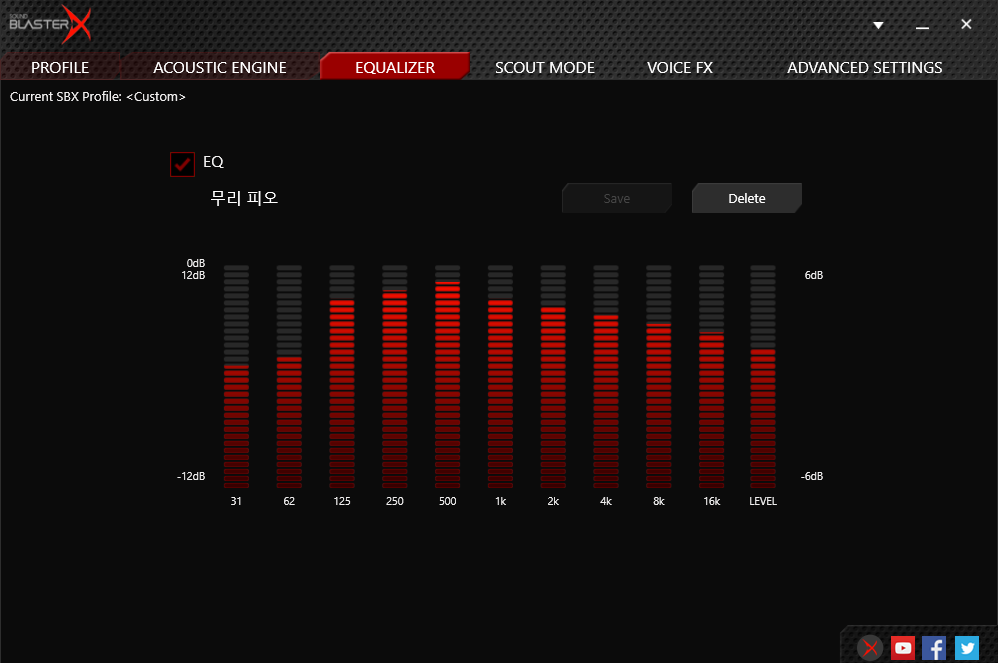
EQUALIZER 탭에서 EQ 체크 후 아래 사진의 막대 모양 그대로 맞춰주세요. 핵심은 발소리 대역(125Hz~1kHz)을 올리고 저음 웅장감(31·62Hz)을 눌러 총성·차량음에 발소리가 묻히지 않게 하는 커브입니다. 다 맞추면 이름을 넣고 Save.
Scout Mode · Voice FX OFF
SCOUT MODE와 VOICE FX 탭 모두 체크 해제. 스카우트모드는 특정 소리를 인위적으로 증폭해 멀리서도 들리게 해주지만, 그만큼 거리감이 깨져서 "가까운 줄 알았는데 멀리 있는" 오판이 생깁니다.
Headphone (Stereo) 설정
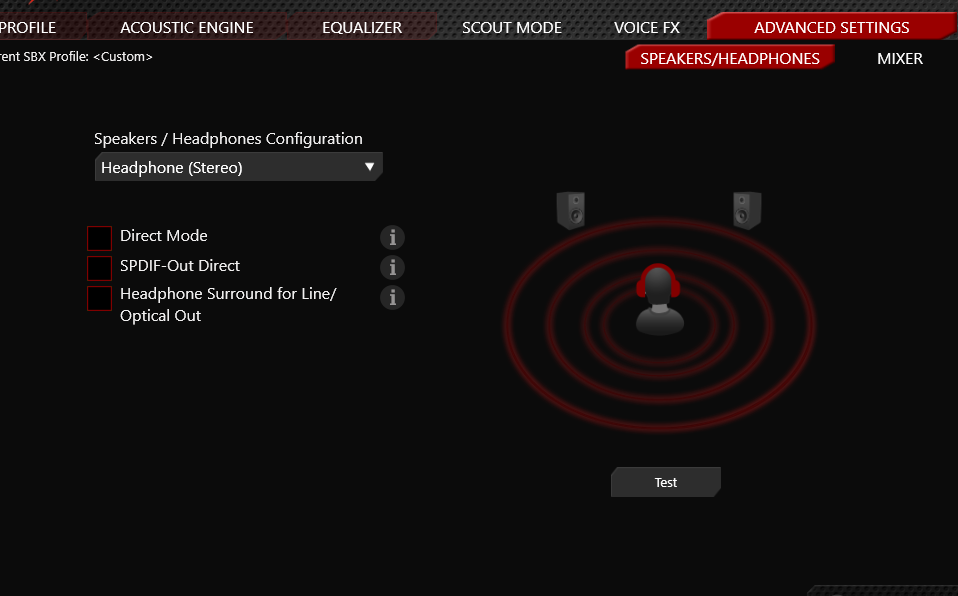
ADVANCED SETTINGS → Speakers/Headphones에서 Headphone (Stereo) 선택. 아래 Direct Mode · SPDIF-Out Direct · Headphone Surround 체크박스 3개는 전부 해제합니다.
왜 "효과 다 끄고 EQ만"인가
가상 서라운드·크리스탈라이저 같은 후처리 효과는 음악·영화용입니다. 배그의 발소리 방향은 게임 엔진이 이미 스테레오로 정확히 계산해 주는데, 후처리가 끼면 그 정보가 왜곡됩니다. 원음(스테레오) + 발소리 대역 EQ 부스트가 위치 파악에 가장 유리한 조합이고, 실제 대회·상위권 유저 대부분이 같은 방식을 씁니다.
자주 묻는 질문
Q. 윈도우 "공간 음향(Windows Sonic)"은 켜야 하나요?
→ 끄세요. 공간 음향은 윈도우가 소리에 가상 서라운드를 덧입히는 후처리라, 발소리 방향·거리감을 오히려 뭉갭니다. 확인: 작업표시줄 스피커 우클릭 → 소리 설정 → 출력(G5) → 공간 음향 끄기.
Q. 이어폰 플러그가 4.4mm(밸런스드)인데 G5에 안 들어가요.
→ G5는 3.5mm 단자라 4.4mm 암(Female) → 3.5mm 수(Male) 변환 젠더가 필요합니다. 구매 시 방향(암/수)을 반대로 사지 않게 주의하세요.
세팅은 끝 — 이제 듣는 법을 배울 차례
같은 소리를 듣고도 위치를 아는 사람과 모르는 사람의 차이는 훈련입니다.
서바이버 트레이너진의 1:1 레슨에서 사운드 플레이부터 잡아드립니다.